
Centro de ayuda
Todas tus causas del Poder Judicial, en orden
Jurix reúne tus causas en un solo lugar para que las revises con calma, lleves la agenda de tus plazos y no pierdas de vista lo que viene. Pensado para abogados y para cualquier persona que lleve causas en el Poder Judicial.
Qué logras con Jurix
Jurix no reemplaza tu criterio: te ordena el día a día para que dediques tu tiempo a lo que importa.
Toda tu cartera en un lugar
Tus causas agrupadas por tribunal, con su estado y su detalle, sin entrar una por una al Poder Judicial.
Al día con los movimientos
Revisa en un vistazo las novedades de tus causas notificadas en el estado diario.
Tu agenda de plazos y acciones
Plazos, audiencias, remates y diligencias reunidos en un calendario claro.
Tus clientes, a la mano
Busca un cliente y ve todas sus causas, su próxima acción y lo último que pasó.
En el computador y en el teléfono
Trabaja desde tu computador y consulta todo desde tu teléfono, donde estés.
Con tus datos protegidos
Tus claves nunca se piden ni se guardan, y los datos sensibles se protegen en tu propio equipo.
Tu seguridad y la protección de tus datos
La confidencialidad es la base de tu profesión, así que es también la base de Jurix. Esto es lo que hacemos para cuidarla.
Nunca te pedimos tu ClaveÚnica
Jurix trabaja sobre la sesión que tú ya tienes abierta en la Oficina Judicial Virtual. No te pedimos, no guardamos ni transmitimos tu ClaveÚnica ni tu clave del Poder Judicial.
Los nombres y RUT se protegen en tu equipo
Antes de que cualquier dato salga de tu computador, los nombres y RUT de los litigantes se reemplazan por seudónimos. A nuestros servidores solo llega información protegida.
Los datos de tus clientes van cifrados
Los nombres de tus clientes se guardan cifrados. Ni siquiera un vistazo a la base de datos los dejaría a la vista.
Tú tienes el control
La extensión no maneja tu navegador: solo lee lo que tú le pides, cuando lo pides. Nada ocurre por su cuenta.

Las secciones de Jurix, una por una
En el menú lateral encuentras todo lo que puedes hacer. Esto es lo que ofrece cada sección y para qué sirve cada botón.
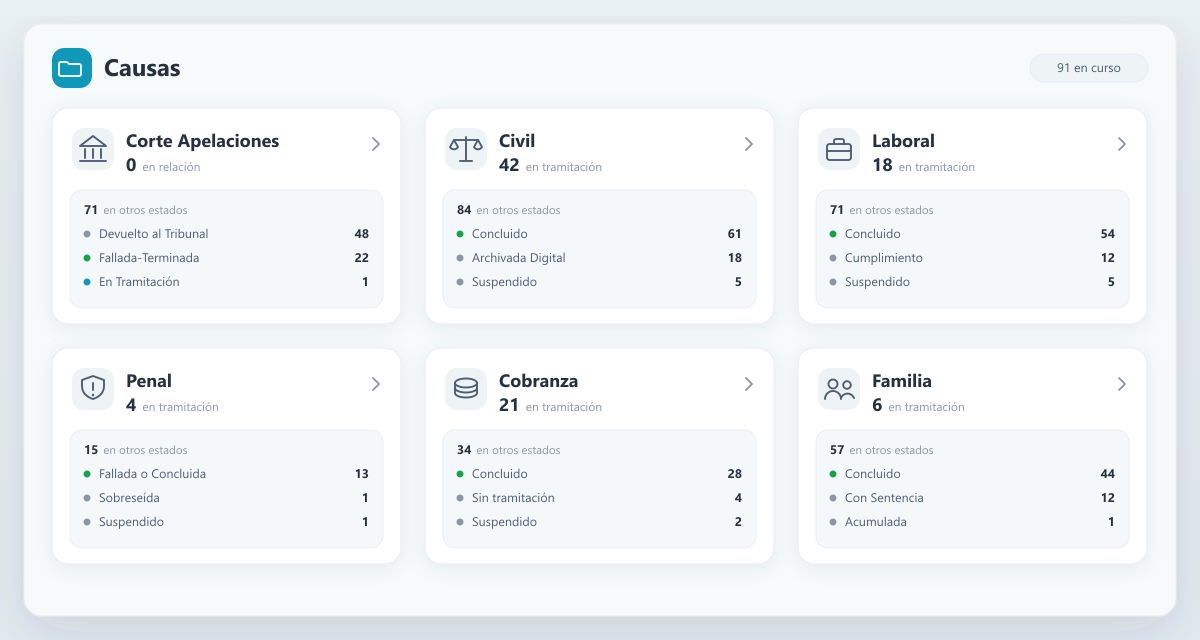
Causas activas
Es el tablero de tu cartera. Reúne todas tus causas agrupadas por tribunal, para que encuentres cualquiera en segundos.
- Carpetas por competencia: una carpeta por tribunal (Corte Suprema, Corte de Apelaciones, Civil, Laboral, Penal, Cobranza, Familia), con cuántas causas tienes activas y cuántas en otros estados.
- Favoritos: una carpeta aparte que junta tus causas marcadas con la estrella, sin importar el tribunal (más abajo te explicamos cómo se usa).
- Causas externas: causas de terceros que quieres seguir aunque no las patrocines. Se guardan en su propia carpeta y no se mezclan con tu cartera hasta que decidas sumarlas.
- Casos: expedientes preliminares (un posible cliente o una demanda por presentar) que aún no están en el Poder Judicial, para no perderles el rastro.
- Buscador: encuentra cualquier causa por rol, carátula, tribunal, RUC o cliente.
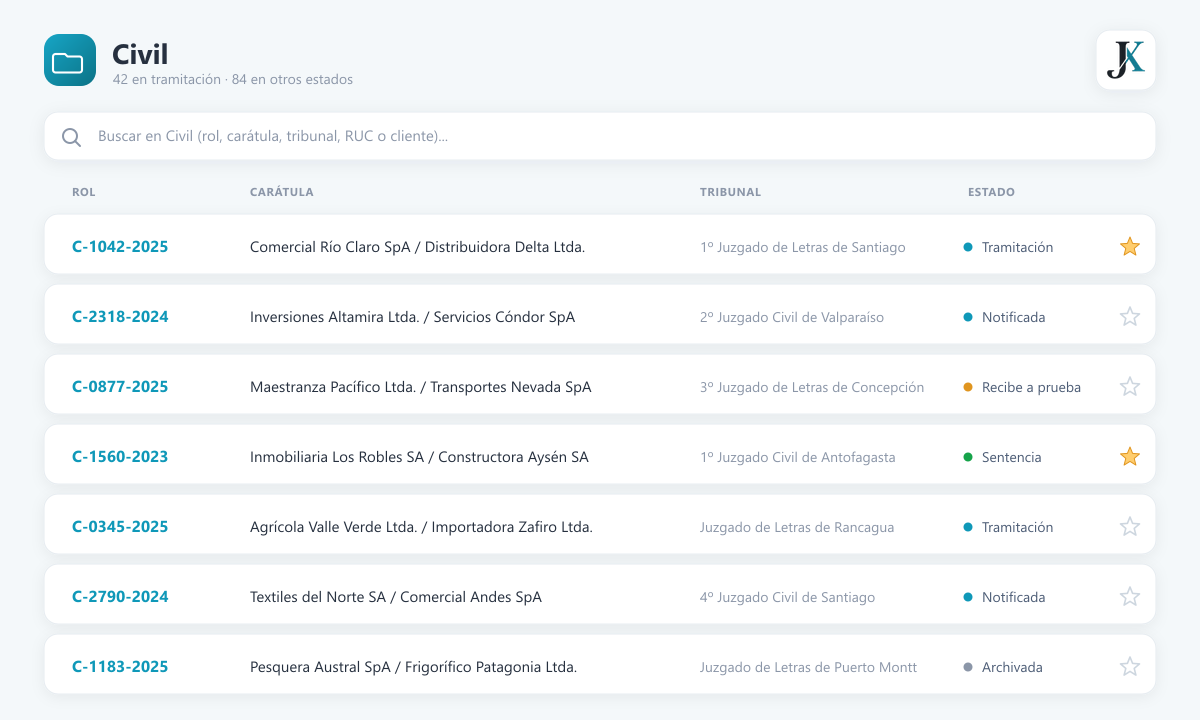
Dentro de una causa
Cuando abres una causa tienes toda su información en una ficha, con estos botones:
- Importar información desde PJUD: con un clic trae (y pone al día) toda la causa: cada cuaderno, su historial de movimientos, las partes y las notificaciones. El mismo botón sirve para actualizarla más adelante. Se usa desde el computador.
- Agendar acción: anota un plazo, audiencia o recordatorio con su fecha, hora, modalidad y un comentario; puedes adjuntar documentos. Queda en la causa y también en tu Agenda.
- Descargar documentos: marca los folios con documento y descárgalos; quedan guardados (cifrados) dentro del historial de la causa. Se usa desde el computador.
- Asignar a cliente: etiqueta la causa con un cliente para encontrarla por su nombre (que se guarda cifrado).
- Historial de la causa: deja minutas o notas, adjunta documentos (desde tu computador o traídos del Poder Judicial) y revisa la línea de tiempo con todo lo que ha pasado.
- Cumplir: cuando completas una actuación, la marcas como cumplida con una nota de qué pasó; queda registrada en el historial.
Favoritos
La carpeta para tener a mano las causas que más miras, sin importar el tribunal.
- Cómo eliges un favorito: toca la estrella ⭐ en cualquier causa de tus listados (en el tablero de causas o dentro de la carpeta de un tribunal). Un clic la enciende; otro la apaga. Todas tus favoritas se juntan en la carpeta “Favoritos”. (Las causas externas se suman primero a tu cartera; no se marcan como favoritas.)
- Botón “Actualizar favoritos”: con un clic pone al día, de una sola vez, todas tus causas favoritas: las vuelve a leer del Poder Judicial y te muestra los movimientos nuevos. Ves el avance en vivo (una por una), puedes cancelar y luego reanudar donde quedó, y cada causa se guarda sola. Al terminar te resume cuántas tuvieron cambios. Se usa desde el computador, con tu sesión del Poder Judicial abierta.
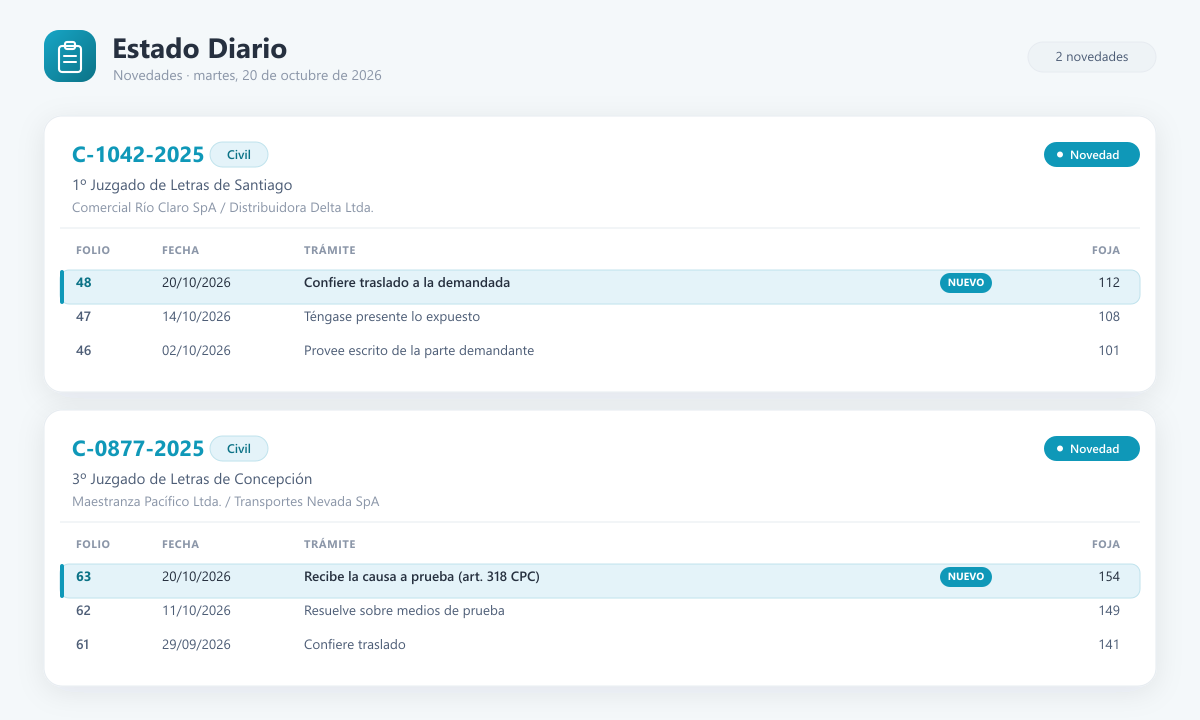
Estado Diario
Revisa en un solo lugar las novedades de tus causas notificadas en el estado diario del Poder Judicial, agrupadas por causa.
- Movimientos día anterior / Revisión últimos 3 días: elige qué revisar; Jurix recorre tus causas y te muestra lo que se movió, con lo nuevo resaltado.
- Revisar una a una o en lista: en modo enfoque avanzas con “anterior / siguiente” y cierras cada causa con “Guardar actualizaciones y avanzar”; o ves todas juntas en lista.
- Descargar seleccionados: baja los documentos de las novedades que te interesan.
- Reintentar: si alguna causa no se pudo leer, no se pierde: queda en “requieren reintento” con un botón para volver a intentarlo.
Agenda
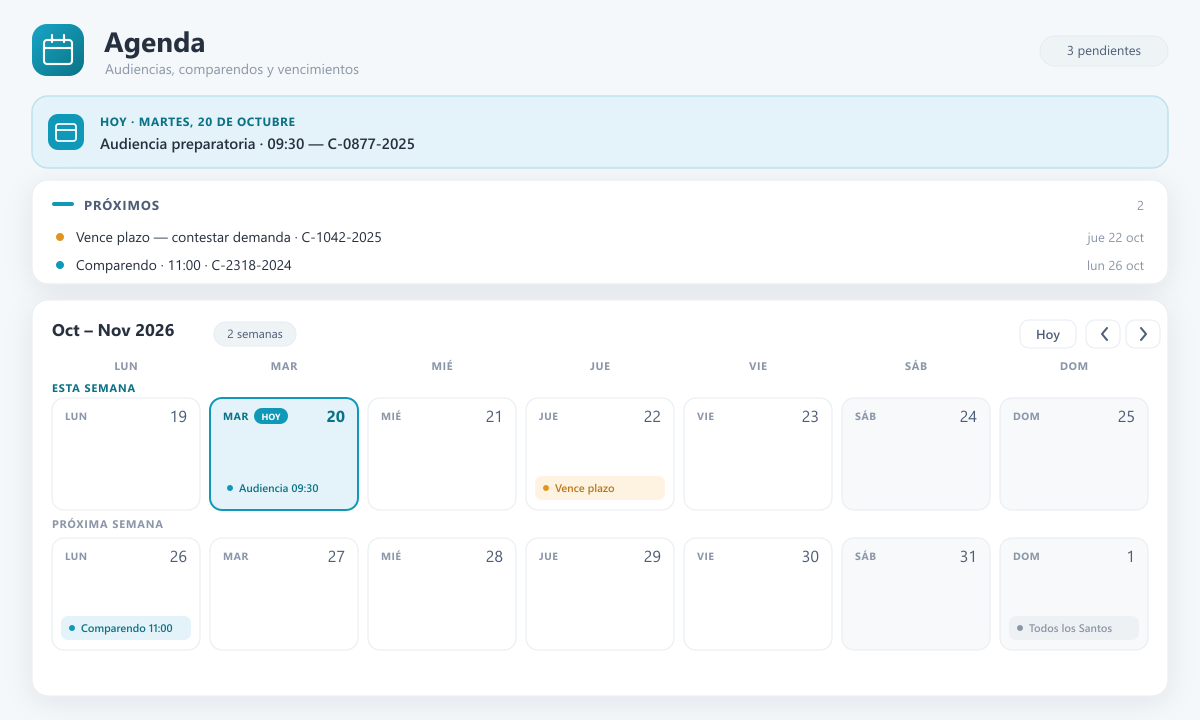
Tu calendario de trabajo: reúne en un solo lugar todos los vencimientos y actuaciones de todas tus causas (plazos, audiencias, términos, remates, diligencias y lo que anotes a mano).
- Vista de dos semanas: la semana actual y la siguiente, para enfocarte en lo inmediato, con botón “Hoy” y flechas para recorrer el tiempo.
- Recuadros de foco: “Hoy”, “Próximos”, “Vencidos” y “Sin fecha”, para ver de inmediato lo urgente.
- Botón “+”: agenda una acción en el día que elijas sin entrar a la causa.
- Cumplir, reprogramar y filtrar: da por cumplido un ítem (con una nota), cámbialo de fecha, fíltralo por tipo u oculta los ya cumplidos.
Clientes
La vista por cliente. Busca a una persona o empresa y ve, de un vistazo, todas sus causas y el estado de cada una.
- Resumen por cliente: por cada causa ves su próxima acción (y si es un plazo fatal), lo último cumplido y los comentarios recientes.
- “+ Nuevo” y “Asociar causa”: crea clientes y vincula causas a cada uno para mantener todo etiquetado.
- Privacidad: los nombres de tus clientes se guardan cifrados.
Buscar causa externa
Busca cualquier causa pública del Poder Judicial, aunque no sea tuya, y guárdala para seguirla.
- Buscar causa externa: arma la búsqueda por competencia, tribunal, rol y año, y revisa el resultado.
- Importar y guardar: con “Importar información” ves una vista previa de la causa y, si te sirve, la guardas en “Causas externas” (o la descartas).
Disponible desde el computador (usa la extensión de Jurix).
Configuración
Los datos de tu cuenta y la verificación de tu perfil.
- Tu cuenta: tu nombre, correo y RUT.
- Verifica tu perfil de abogado: Jurix valida tu título con tu certificado del Poder Judicial y te da la insignia de “Abogado verificado”.
ConectaJX
Un anticipo de lo que viene: una red profesional solo de abogados verificados en Chile, para encontrar colegas por especialidad y ciudad. Hoy es una vista previa; te avisaremos cuando esté disponible.
Soporte
¿Dudas o algo no funciona? Si ya usas Jurix, escríbenos desde el botón “Soporte” del menú y te respondemos ahí mismo. También puedes escribir a contacto@nextsoft.cl.
Cómo funcionan los tokens JX
Tu saldo de uso
Jurix funciona con tokens JX, los créditos que mueven las acciones. Tu plan incluye una bolsa de tokens que se renueva en cada ciclo.
- Cada acción con el Poder Judicial consume unos pocos tokens: revisar el estado diario, actualizar causas, descargar documentos, buscar una causa… Las acciones más completas consumen un poco más.
- La primera vez que traes tus causas a Jurix no consume tokens.
- Un contador en el menú te muestra cuánto te queda: va en celeste mientras tienes saldo y cambia a amarillo cuando queda poco. Te avisa, pero no te corta en medio de una tarea.
- Si necesitas más, puedes recargar cuando quieras.
Cómo empezar
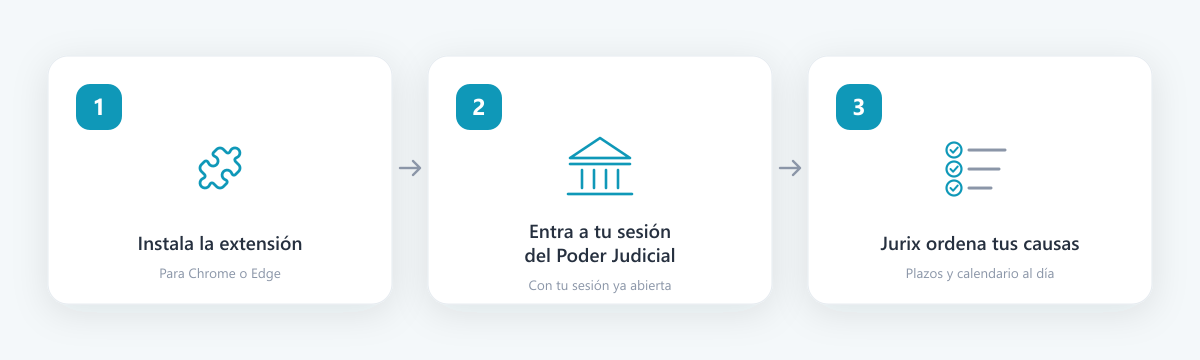
- 1
Instala la extensión de Jurix
Es el sensor que lee tus causas desde tu computador.
- 2
Entra a tu sesión del Poder Judicial
Inicia sesión en la Oficina Judicial Virtual como lo haces siempre. Jurix usa esa sesión; nunca te pide tu clave.
- 3
Trae tus causas y empieza a trabajar
Jurix ordena tu cartera, te muestra los movimientos y arma tu agenda.
Preguntas frecuentes
¿Jurix me pide mi ClaveÚnica o mi clave del Poder Judicial?+
No. Jurix usa la sesión que tú ya abriste en la Oficina Judicial Virtual. Tus claves no se piden, no se guardan ni se transmiten en ningún momento.
¿Están seguros mis datos y los de mis clientes?+
Sí. Los nombres y RUT de los litigantes se reemplazan por seudónimos en tu propio equipo antes de salir, y los nombres de tus clientes se guardan cifrados. A nuestros servidores solo llega información protegida.
¿Para quién es Jurix?+
Para abogados y para cualquier persona que lleve causas en el Poder Judicial y quiera mantenerlas ordenadas, al día y con su agenda bajo control.
¿Necesito instalar algo?+
Sí, la extensión de Jurix en tu navegador de computador. Es la que lee tus causas desde el Poder Judicial usando tu sesión.
¿Funciona en el teléfono?+
Puedes consultar toda tu información guardada desde el teléfono: causas, agenda, clientes y documentos. La captura de causas desde el Poder Judicial se hace en el computador, con la extensión.
¿Jurix calcula mis plazos por mí?+
Jurix te ayuda a tener tus plazos y próximas acciones a la vista, reunidos en tu agenda, para que no se te pasen. La revisión y la decisión final siempre son del abogado: es una herramienta de apoyo y orden.
¿Qué son los tokens JX?+
Son los créditos con los que funciona Jurix. Tu plan incluye una bolsa que se renueva cada ciclo y que se va consumiendo con cada acción. El contador del menú te muestra cuánto te queda.
¿Cómo pido ayuda?+
Si ya tienes cuenta, desde el botón “Soporte” del menú: nos escribes y te respondemos en ese mismo hilo. También puedes escribir a contacto@nextsoft.cl.
¿Te quedó una duda?
Si ya usas Jurix, escríbenos desde el botón “Soporte” del menú. Si aún no tienes cuenta, a contacto@nextsoft.cl. Estamos para ayudarte.
contacto@nextsoft.clJurix es una herramienta de apoyo y organización; no reemplaza la revisión ni la responsabilidad profesional del abogado.